
Vife Browser Operator
Installiere die Companion-Erweiterung, wenn Vife Agent Chrome mit deinen angemeldeten Tabs bedienen soll, während die Arbeit in einer eigenen Vife-Tabgruppe isoliert bleibt.

Einführung in Vife Browser Operator
Chrome Web Store/Offizieller Erweiterungseintrag
Aus dem offiziellen Chrome Web Store installieren.
So funktioniert's
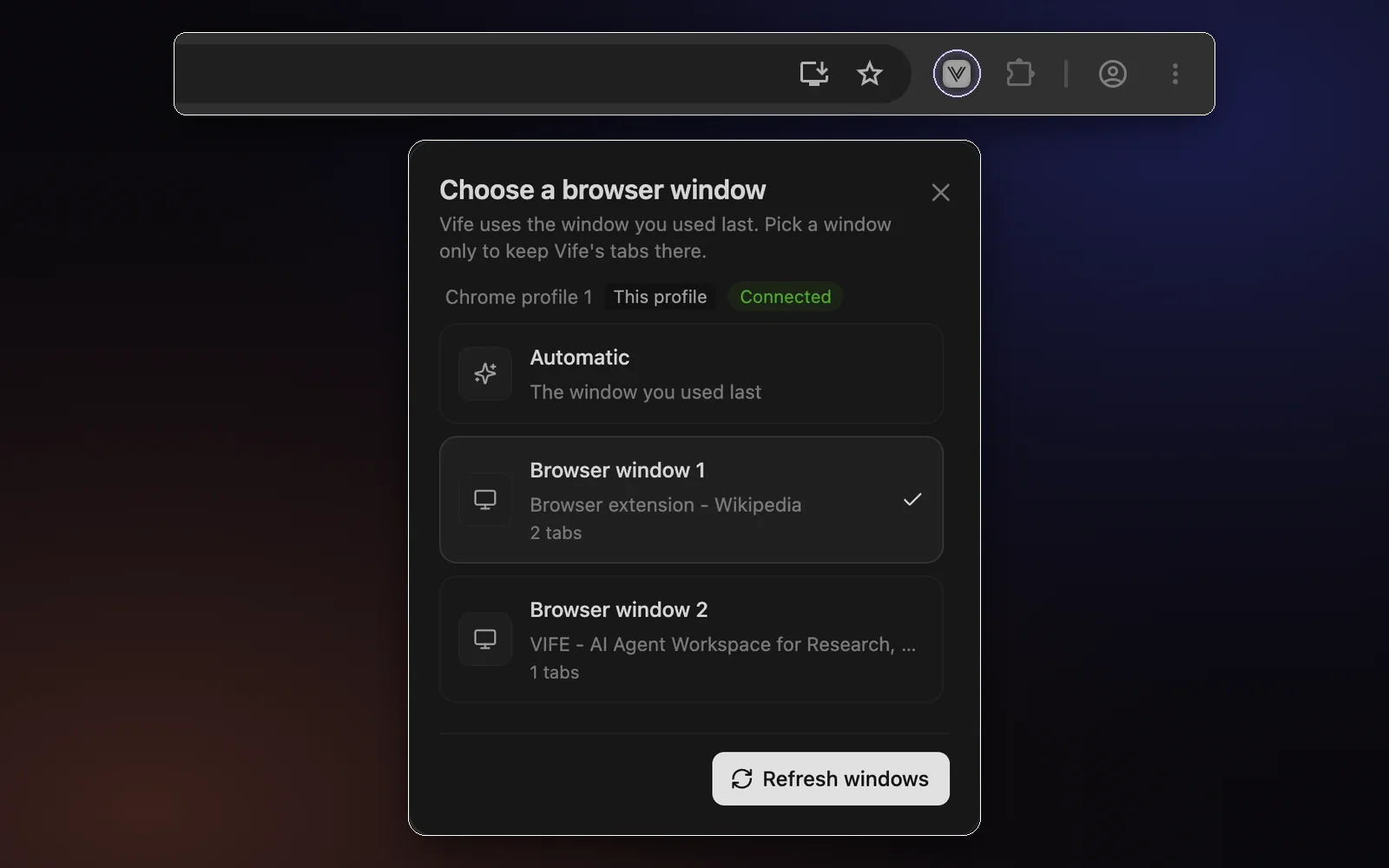
Installieren und verbinden
Füge Vife Browser Companion aus dem Chrome Web Store hinzu, hefte es an und verbinde es mit deinem Vife-Konto.
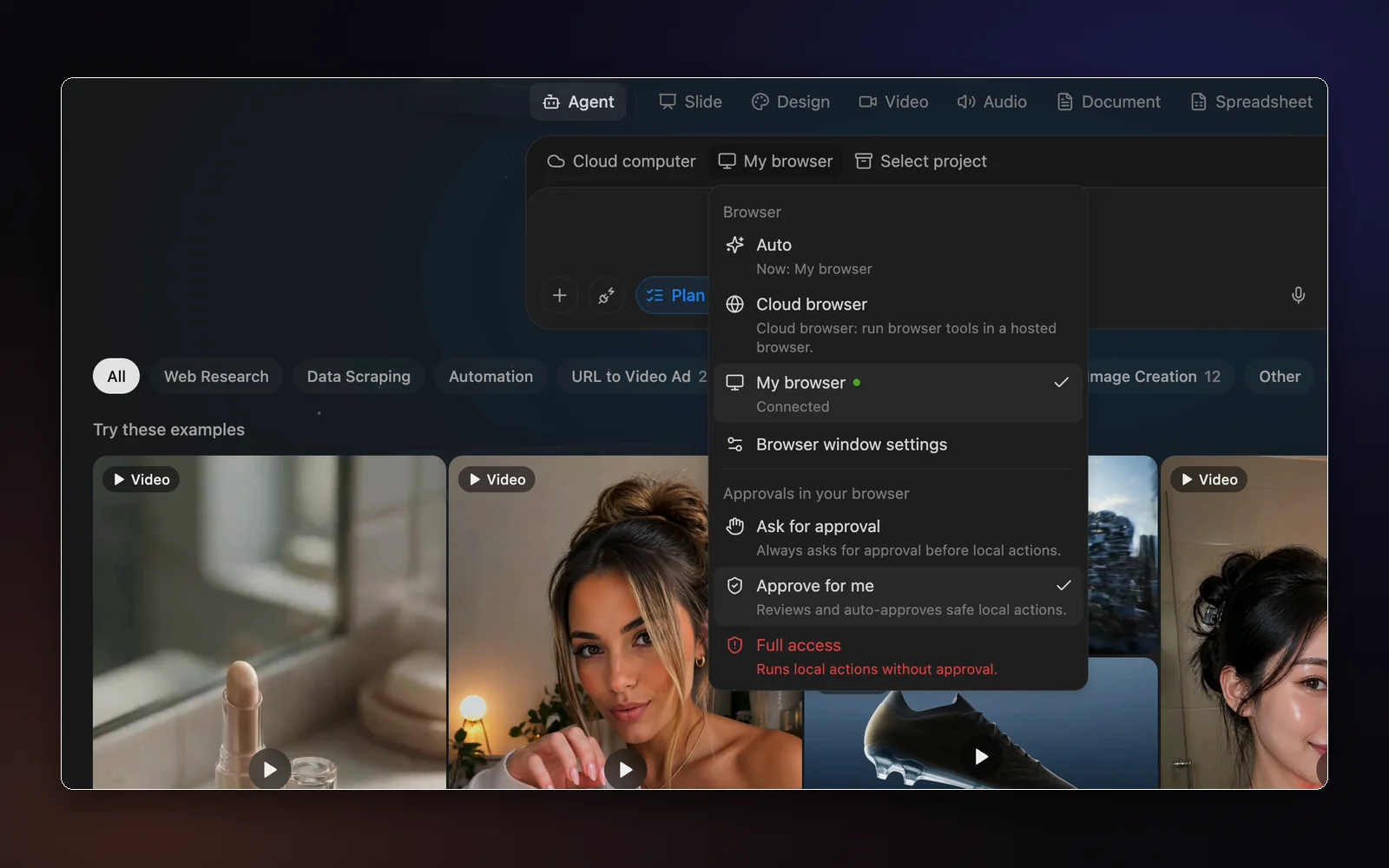
Mein Browser wählen
Wähle im Agent-Composer Mein Browser, damit die Aufgabe in deinem eigenen Chrome läuft.
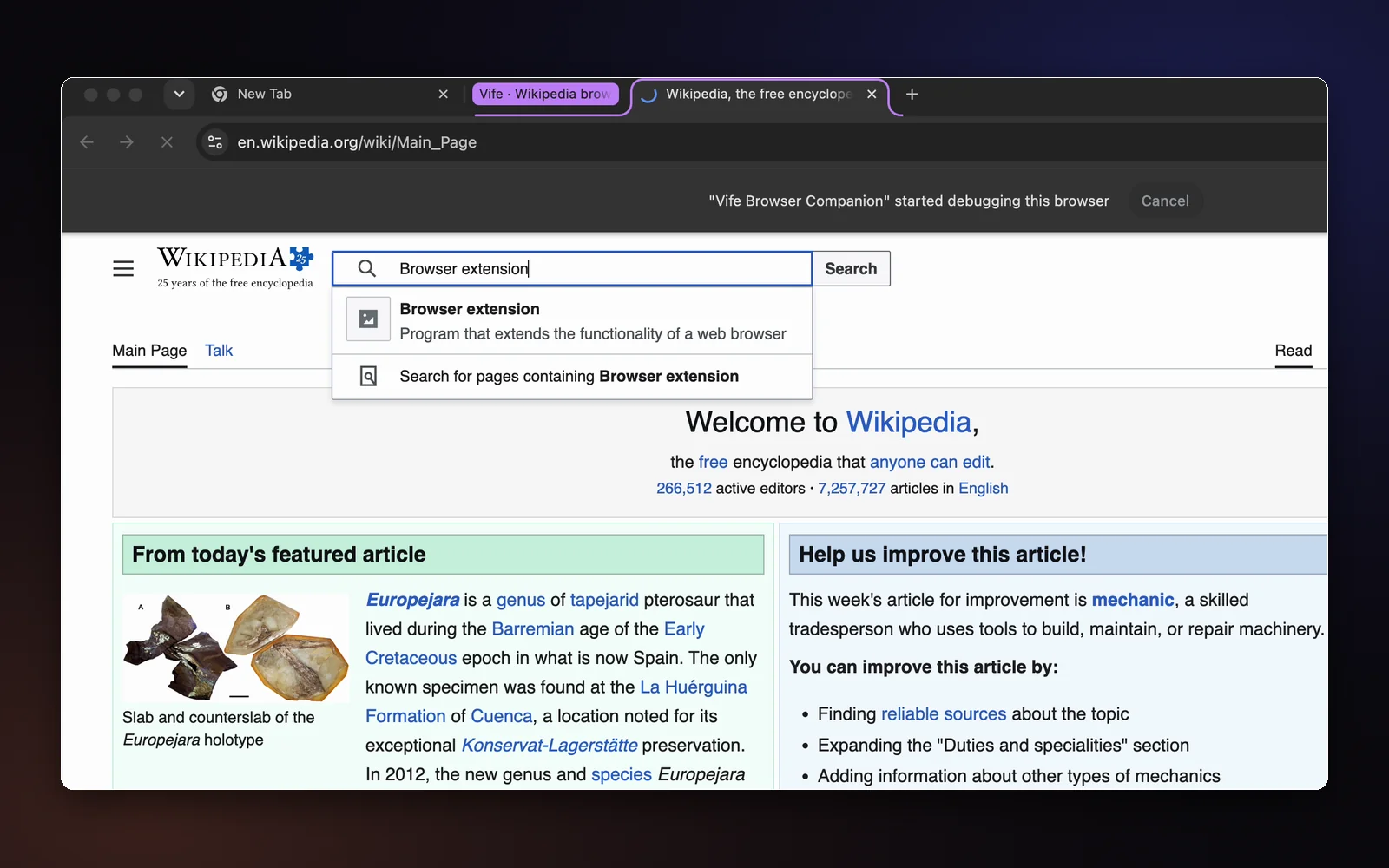
Vife arbeitet in einer eigenen Tabgruppe
Der Agent öffnet eine eigene Vife-Tabgruppe und navigiert, klickt, tippt und erstellt dort Screenshots.
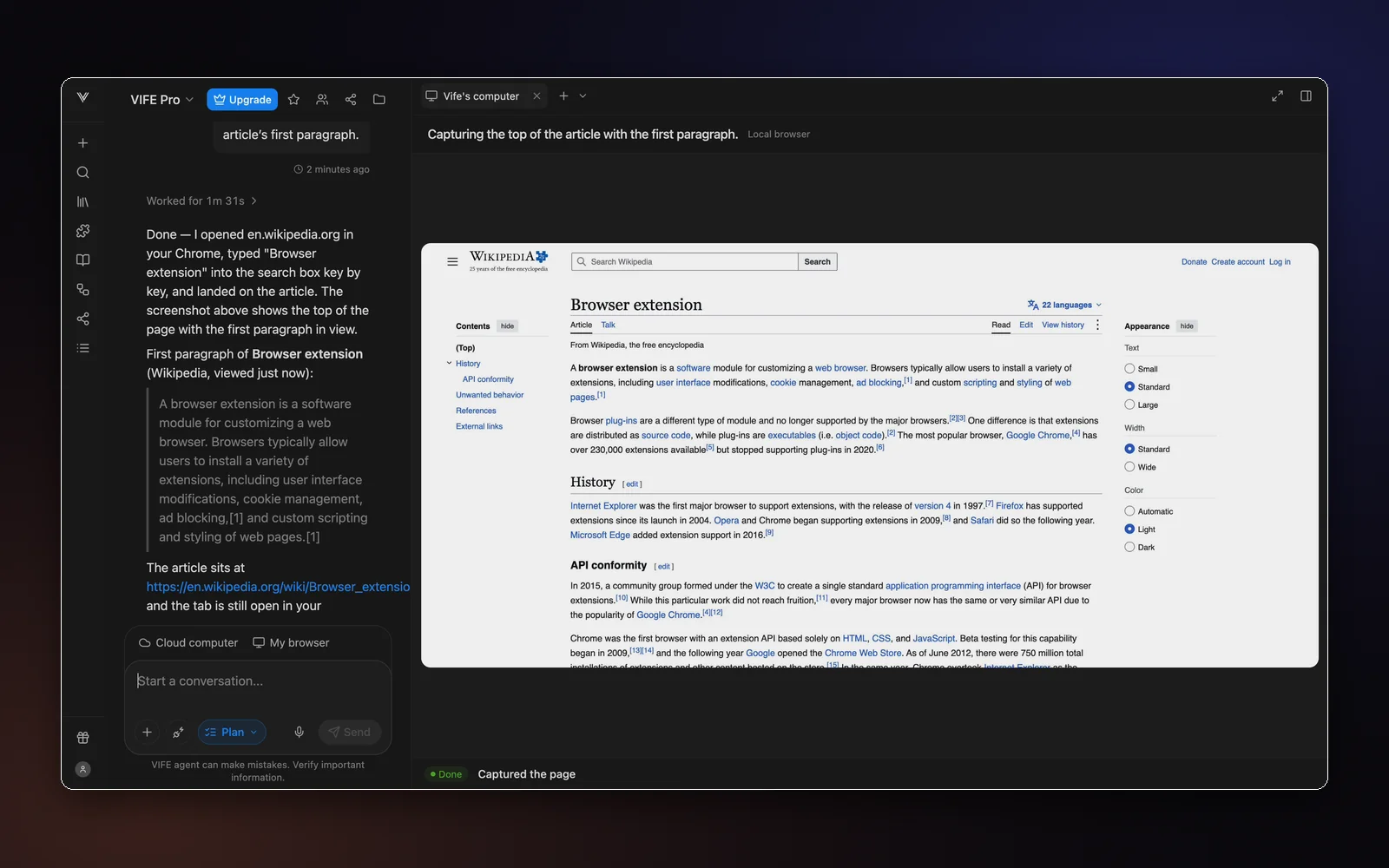
Ergebnis im Chat erhalten
Jeder Schritt erscheint live in Vife, und die Antwort kommt mit ihren Screenshots zurück.