Bilder aus Text erstellen mit einem KI-Bildgenerator

Beschreiben Sie Motiv, Komposition, Licht und Stil und vergleichen Sie aktuelle Bildmodelle und unterstützte Größen in einem Arbeitsbereich.

Erstelle dein erstes Bild kostenlos

Neue Konten erhalten 40 Startguthaben, genug für ein Bild mit ChatGPT Image 2 oder Nano Banana 2 bei Standardeinstellungen. Keine Kreditkarte erforderlich.

Beschreibe das Bild, das du erstellen möchtest …

Beispiele zur Bildgenerierung

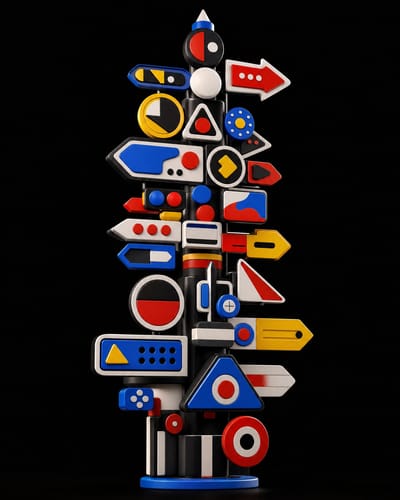
Sculptural Signpost Render

Sculptural Signpost Render

Bild
Sprinkle Factory Donut

Sprinkle Factory Donut

Bild
Glowing Orb in Hands

Glowing Orb in Hands

Bild
Surreal Cloud Collector

Surreal Cloud Collector

Bild
Prickly Pear Cactus Studio

Prickly Pear Cactus Studio

Bild
Daily Market Grocery Store

Daily Market Grocery Store

Bild
Surreal Mascot Icon Set

Surreal Mascot Icon Set

Bild
Felt Knit Bust Portrait

Felt Knit Bust Portrait

Bild
Dreamy Cycling Illustration

Dreamy Cycling Illustration

Bild
Futuristic Abstract 3D Render

Futuristic Abstract 3D Render

Bild
Surreal Still-Life Vignette

Surreal Still-Life Vignette

Bild
Retro Gardener Mascot 3D

Retro Gardener Mascot 3D

Bild
Yoga Studio Illustration

Yoga Studio Illustration

Bild
Retro Lego Cartoon Art

Retro Lego Cartoon Art

Bild
Street Café Illustration

Street Café Illustration

Bild
Mythic Dragon Oracle

Mythic Dragon Oracle

Bild
Surreal Sea of Clouds

Surreal Sea of Clouds

Bild
Warlock vs Knight Showdown

Warlock vs Knight Showdown

Bild
Bioluminescent Octopus Abyss

Bioluminescent Octopus Abyss

Bild
Dreamy Cloud Room

Dreamy Cloud Room

Bild

VIFE kann Fehler machen. Wichtige Informationen bitte überprüfen.

Ein fokussierter Text-zu-Bild-Workflow

Schreiben Sie einen klaren Prompt, wählen Sie ein aktuelles Bildmodell und eine unterstützte Größe und vergleichen und verfeinern Sie die Ergebnisse.

Prompt
Ihre Regie

Mit einem visuellen Briefing beginnen

Beschreiben Sie Motiv, Umgebung, Komposition, Licht, Farbpalette und Stil, statt sich auf eine vage einzeilige Idee zu verlassen.

Modelle
Ein Arbeitsbereich

Aktuelle Bildmodelle vergleichen

Wählen Sie aus den aktuell in Vife verfügbaren Bildmodellen und nutzen Sie die tatsächlich unterstützten Einstellungen des jeweiligen Modells.

Größe
Modellabhängig

Ein unterstütztes Format wählen

Wählen Sie eine vom Modell angebotene quadratische, hochkantige oder breite Größe für Ihren Zielkanal.

Überprüfung
Vor der Nutzung

Prüfen und überarbeiten

Prüfen Sie das Ergebnis, ändern Sie Prompt oder Modell und generieren Sie eine weitere Version, bevor Sie das Material herunterladen oder weiterverwenden.

Mit einem Textprompt beginnen
Die Seite öffnet im Bildmodus für ein schriftliches Briefing. Spezielle Workflows für vorhandene Bilder sind auf eigenen Seiten verfügbar.
Modellspezifische Einstellungen
Der Composer zeigt die vom gewählten Modell unterstützten Größen und Optionen.
Ergebnisse bleiben überarbeitbar
Ändern Sie Prompt, Modell oder Format und vergleichen Sie eine weitere generierte Richtung im selben Arbeitsbereich.
Sie prüfen das Ergebnis
Prüfen Sie Genauigkeit, Rechte, Markenpassung und Kanalanforderungen vor Veröffentlichung oder Nutzung eines generierten Bildes.

Bilder für echte Kampagnenformate erstellen

Nutzen Sie Text-zu-Bild für originelle Konzepte, wenn ein schriftliches Briefing das Ergebnis bestimmen soll.

Anzeigen- und Kampagnenkonzepte

Erkunden Sie Bildkonzepte für bezahlte Social-Media-Werbung, Display-Anzeigen, Launches und Kreativprüfungen vor der endgültigen Produktion.

  • ·Kampagnenkonzepte
  • ·Formatgerechte Prompts
  • ·Prüfbare Varianten

Ein markantes vertikales Launch-Konzept mit Freiraum für freigegebenen Text erstellen

Social-Media-Beiträge und Vorschaubilder

Erstellen Sie quadratische, hochkantige oder breite Ideen für Feeds, Titelbilder, Vorschaubilder und redaktionelle Grafiken.

  • ·Social-Media-Formate
  • ·Vorschaubild-Konzepte
  • ·Visuelle Varianten

Ein kontrastreiches Vorschaubild-Konzept mit klarem Blickfang gestalten

Moodboards und Stilerkundung

Vergleichen Sie Ideen zu Licht, Farbe, Komposition und Art Direction, bevor Sie ein größeres Gestaltungssystem festlegen.

  • ·Lichtrichtung
  • ·Farbsysteme
  • ·Kompositionstests

Einen warmen redaktionellen Stil mit weichem Tageslicht und zurückhaltenden Farben erkunden

Tarife

Erstelle dein erstes Bild kostenlos

Neue Konten erhalten 40 Startguthaben, genug für ein Bild mit ChatGPT Image 2 oder Nano Banana 2 bei Standardeinstellungen. Keine Kreditkarte erforderlich.

Sichere Zahlungsabwicklung durch Stripe
Jederzeit kündbar · Zugang bis zum Ende des Abrechnungszeitraums
VISA · Mastercard · Amex · Apple Pay · Google Pay · Link

Was kannst du mit dem Startguthaben erstellen?

Dein Startguthaben von 40 gilt für alle Generierungen zusammen. Probiere zunächst ein Bild aus; weitere Bilder und teurere Modelle erfordern ausreichend Restguthaben.

Nano Banana 2
Ein Bild mit den Referenzeinstellungen des Modells
Beispielschätzung: 36 Credits
ChatGPT Image 2
Ein Bild mit den Referenzeinstellungen des Modells
Beispielschätzung: 29 Credits

Beispielschätzungen aus Vifes Modellkatalog, kein verbindliches Angebot. Referenzen, Einstellungen und der endgültige Anbieterverbrauch können die Nutzung verändern. Beginnen Sie mit einem kleinen Test und prüfen Sie den Verbrauch vor einer Wiederholung.

Ihr nächstes Bildbriefing in ein Bild verwandeln

Kehren Sie zum Composer zurück, schreiben Sie einen konkreten Prompt, wählen Sie Modell und unterstützte Größe und erstellen Sie ein Ergebnis zur Prüfung.

Text
Prompt-Eingabe
Modelle
Ein Arbeitsbereich
3
Formatgruppen
Überprüfung
Vor der Nutzung

Funktionen von KI-Bildgenerator

Erstelle Bilder aus Text mit KI. Vergleiche ChatGPT Image 2, Nano Banana, Seedream, Imagen, Flux, Ideogram, Recraft und Kling Image.

Text zu Bild mit klaren Einstellungen

Beschreiben Sie Motiv, Komposition, Licht und Stil und wählen Sie eine unterstützte Größe für Anzeigen, Social-Media-Beiträge, Vorschaubilder und Konzepte.

Aktuelle Bildmodelle in einem Arbeitsbereich

Wählen Sie ChatGPT Image 2, Nano Banana, Seedream, Imagen 4, Flux Pro, Ideogram, Recraft oder Kling Image und vergleichen Sie die zu Ihrem Briefing passenden Ergebnisse.

Größen für echte Kampagnenformate

Wählen Sie eine unterstützte quadratische, hochkantige oder breite Größe für Social-Media-Beiträge, Anzeigen, Vorschaubilder, Banner und frühe Produktkonzepte.

Ergebnis überarbeiten und wiederverwenden

Passen Sie Prompt oder Modell an, erstellen Sie ein weiteres Ergebnis, laden Sie das Bild herunter oder nutzen Sie es in einem Vife-Video-, Präsentations- oder Dokument-Workflow weiter.

Häufig gestellte Fragen

Kann ich ohne Kreditkarte kostenlos ein Bild erstellen?

Neue Konten erhalten 40 Startguthaben, genug für ein Bild mit ChatGPT Image 2 oder Nano Banana 2 bei Standardeinstellungen. Keine Kreditkarte erforderlich.

Wie wird Plus abgerechnet?

Plus enthält 3.000 Credits pro Monat. Wählen Sie jährliche oder monatliche Abrechnung; Ihr Abo beginnt nach der Zahlung. Der Gesamtbetrag und der Verlängerungszeitpunkt werden beim Bezahlen angezeigt. Startguthaben ist separat, und die Kosten variieren je nach Modell.

Wie funktioniert der KI-Bildgenerator?

Beschreiben Sie Motiv, Stil und Komposition, wählen Sie ein Bildmodell und eine unterstützte Größe und erstellen Sie ein Bild zum Prüfen, Herunterladen oder Überarbeiten.

Welche Bildmodelle unterstützt Vife?

Der Bildarbeitsbereich enthält ChatGPT Image 2, Nano Banana, Seedream, Imagen 4, Flux Pro, Ideogram, Recraft und Kling Image. Verfügbarkeit und unterstützte Eingaben können je nach Modell variieren.

Kann ich stattdessen ein vorhandenes Bild bearbeiten?

Nutzen Sie die spezielle KI-Bildeditor-Seite für referenzgeleitete Varianten. Sie akzeptiert ein Ausgangsbild und erlaubt nur Modelle mit Bildeingabe.

Welche Bildgrößen und Seitenverhältnisse werden unterstützt?

Verfügbare Größen hängen vom gewählten Modell ab. Die Bildeinstellungen zeigen unterstützte quadratische, hochkantige und breite Optionen vor der Generierung.

Unterstützt Vife präzise maskenbasierte Bearbeitung?

Vife unterstützt derzeit promptgesteuerte generative Änderungen mit referenzfähigen Modellen. Ein spezieller Maskeneditor, Objektentfernung per Klick oder ein eigenständiger Upscaling-Workflow ist nicht verfügbar.