

Seedance 2.0: 모든 장면을 이끄는 멀티모달 참조
텍스트와 최대 15개 참조 파일로 4~15초 영상을 생성하세요. 캐릭터, 동작, 카메라 표현, 스타일, 속도감을 지시하고 Vife에서 최대 4K로 출력합니다.
동영상 제작 예시

유리 용기 립밤 제품 클로즈업
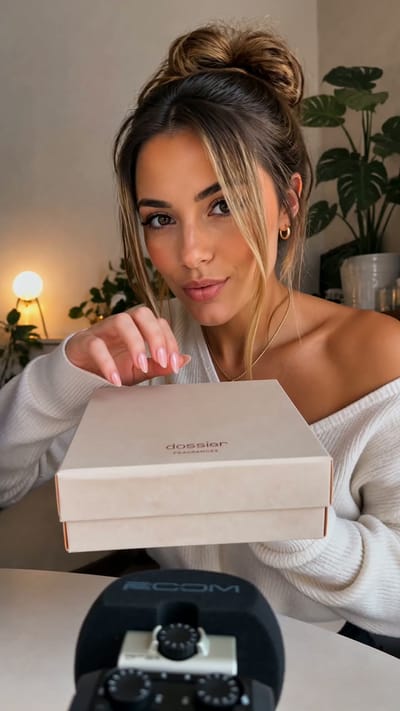
Perfume Unboxing ASMR
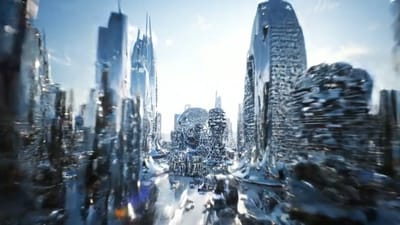
The Chrome City
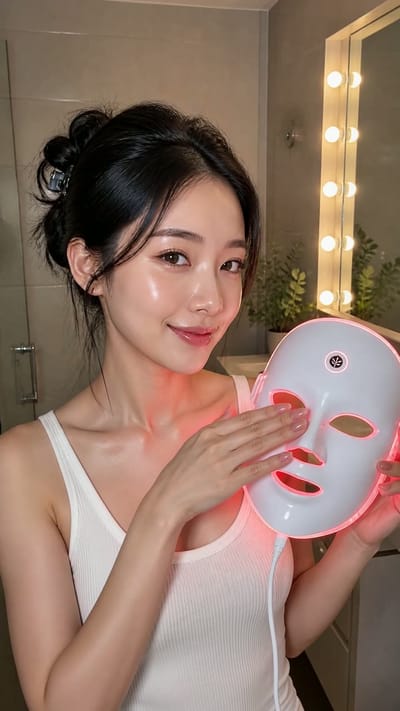
LED Mask GRWM
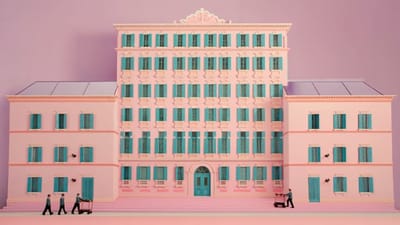
The Grand Pink Hotel
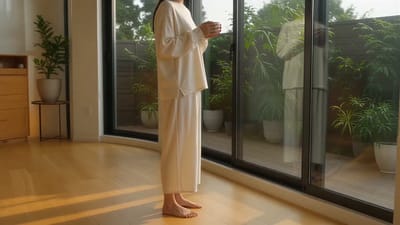
순면과 함께하는 고요한 아침
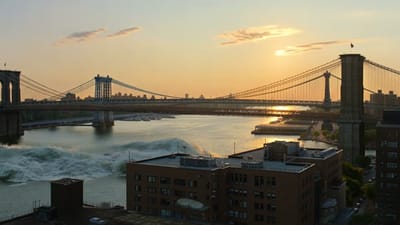
The Ship Beneath Brooklyn Bridge
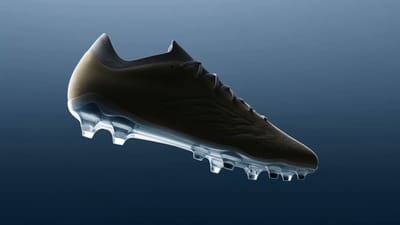
무중력 축구화
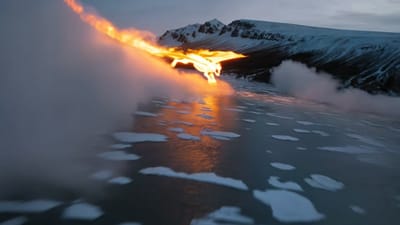
Fire Dragon Over the Frozen Fjord

공중에 떠 있는 피자 재료
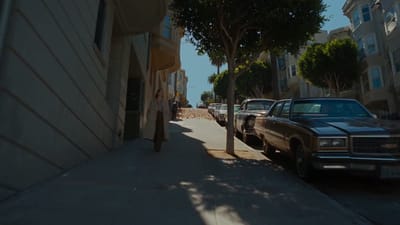
San Francisco Color Burst
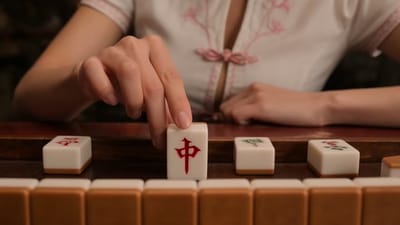
The Mahjong Noodle Ritual
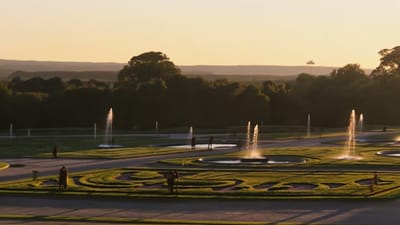
Versailles After Dark

완벽하게 따르는 에스프레소
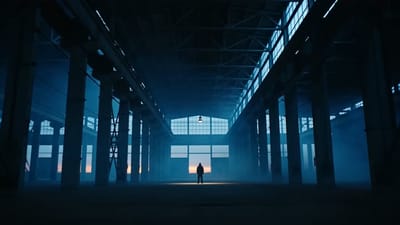
Blue Hour Warehouse Session

Fire Wok
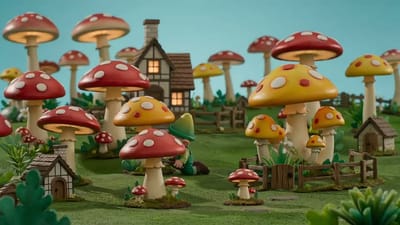
The Glowing Mushroom Gardeners
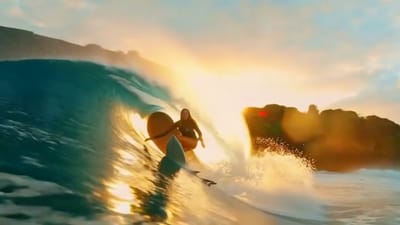
Inside the Golden Wave
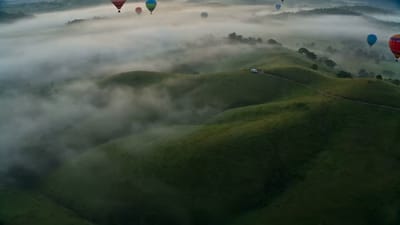
Balloons Above the Morning Fog
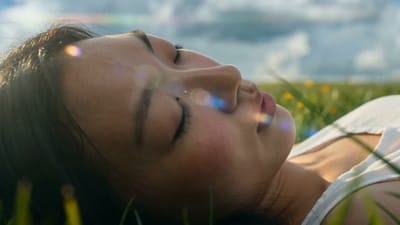
Summer Bubbles in the Open Field
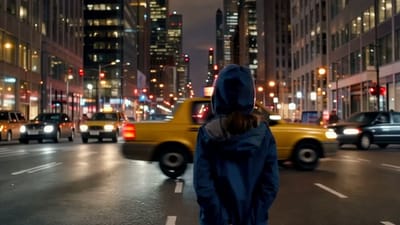
When New York Traffic Floats
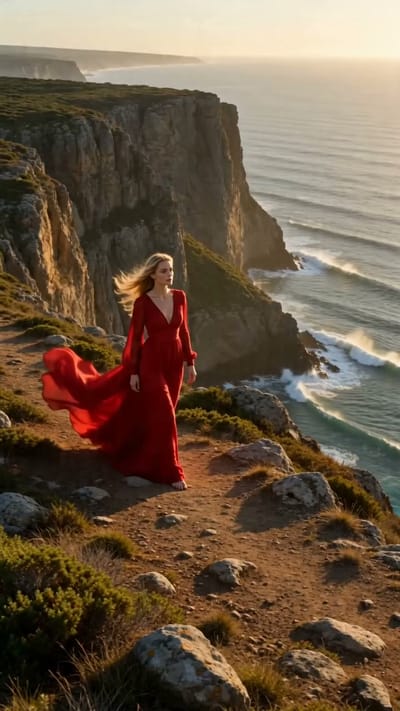
Red Dress on the Edge
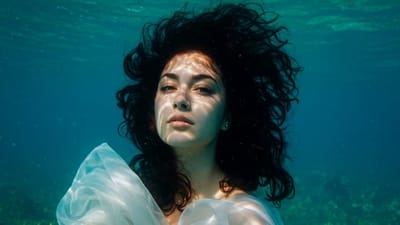
Underwater Portrait in Motion
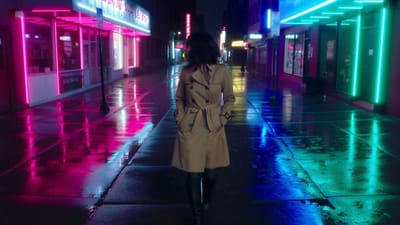
Neon Rain Turn
VIFE은(는) 실수할 수 있습니다. 중요한 정보는 꼭 확인하세요.
Vife에서 Seedance 2.0으로 제작
Seedance 2.0으로 고품질 4~15초 영상을 만드세요. 텍스트와 이미지, 영상, 오디오 참조를 함께 사용해 장면을 세밀하게 지시합니다.
이미지, 영상, 오디오 참조
프롬프트에 이미지 최대 9개, 영상 3개, 오디오 3개를 총 15개 이내로 결합해 텍스트만으로 설명할 때보다 원하는 결과를 구체적으로 전달하세요.
캐릭터 및 장면 연속성
여러 장면에서 명확한 캐릭터, 의상, 물체, 환경 참조를 재사용해 시각적 연속성을 높이세요. 생성 결과의 일관성이 정확히 보장되지는 않으므로 매번 검토하세요.
카메라, 동작, 스타일 가이드
참조 영상으로 카메라 움직임, 동작 타이밍, 전환, 시각적 리듬을 전달하고 바꿀 부분은 프롬프트로 지정하세요.
4~15초, 최대 4K
4~15초 길이, 480p~4K 해상도, 자동 맞춤·가로형·정사각형·세로형·시네마 화면 비율을 선택하세요.
첫 프레임 및 마지막 프레임 제어
특정 구도나 도착점을 원하면 시작 프레임 또는 시작과 끝 프레임을 함께 설정하세요. 프레임 제어와 참조 미디어 모드는 별도 워크플로입니다.
하나의 작업 공간에서 제작하고 비교
Seedance 2.0이 선택된 상태로 시작하고 요구 사항에 다른 균형이 필요하면 Seedance 2.5, Veo, Kling 등 사용 가능한 영상 모델로 전환하세요.
자주 묻는 질문
Vife에서 Seedance 2.0의 입력, 참조 제어, 길이, 해상도, 오디오, 연속성, 출력에 대한 실용적인 답변입니다.
Seedance 2.0이란 무엇인가요?
Seedance 2.0은 Vife에서 사용 가능한 멀티모달 AI 영상 모델입니다. 텍스트와 이미지, 영상, 오디오 참조를 받아 한 번의 생성 요청에 피사체, 동작, 카메라 움직임, 스타일, 장면, 속도감을 설명할 수 있습니다.
Seedance 2.0은 어떤 입력을 지원하나요?
Vife에서 Seedance 2.0은 텍스트 프롬프트가 필수이며 이미지, 영상, 오디오 참조를 선택적으로 추가할 수 있습니다. 요청당 최대 15개로 이미지 9개, 영상 3개, 오디오 3개를 넘을 수 없습니다.
생성 시 어떤 내용을 참조할 수 있나요?
캐릭터나 제품 외형, 의상, 환경, 구도, 동작, 카메라 경로, 시각 효과, 전환, 타이밍, 오디오 리듬을 참조할 수 있습니다. 유지할 특성과 바꿀 특성을 모델에 명확히 알려주세요.
영상 연장은 어떻게 작동하나요?
원본 영상이나 마지막 프레임을 첨부하고 다음 동작, 카메라 방향, 원하는 전환을 설명하세요. Seedance 2.0은 검토할 새 후속 장면을 생성하며 원본을 프레임 단위로 완벽하게 이어 붙이는 확정적 연장은 아닙니다.
Seedance 2.0으로 기존 영상을 편집할 수 있나요?
기존 영상을 동작, 카메라, 캐릭터, 장면 참조로 사용해 새 변형이나 후속 장면을 생성할 수 있습니다. 랜딩 페이지 작성기는 업로드한 원본 영상의 픽셀에 정확한 타임라인 편집을 적용하지 않습니다.
오디오는 어떻게 작동하나요?
소리, 말의 속도, 음악 타이밍, 리듬으로 결과를 안내하려면 참조 오디오를 첨부하세요. Vife가 Seedance 2.0에 참조로 전달합니다. 별도 내레이션, 음악, 사운드 작업에는 Vife 오디오 도구를 사용할 수도 있습니다.
지원되는 길이와 화면 비율은 무엇인가요?
Seedance 2.0은 4~15초를 지원합니다. 화면 비율은 자동 맞춤, 16:9, 4:3, 1:1, 3:4, 9:16, 21:9이며 해상도는 480p, 720p, 1080p, 4K입니다.
캐릭터 일관성은 어떻게 유지하나요?
선명하고 일관된 참조 이미지나 영상을 사용하고 프롬프트에 중요한 외형 정보를 반복하며 모순되는 참조는 피하세요. 장면 간 연속성을 높이지만 얼굴, 로고, 의상, 물체의 정확한 보존은 보장하지 않습니다.
다른 영상의 카메라 움직임을 재현할 수 있나요?
참조 영상은 카메라 움직임과 동작 타이밍을 안내할 수 있습니다. 원하는 움직임을 글로도 설명하고 보호받는 창작물의 정확한 복제를 요청하기보다 참조 권한이 있는 자료만 사용하세요.
생성 영상에는 워터마크가 없나요?
Vife는 제공업체 워터마크를 끈 상태로 Seedance 2.0 출력을 요청합니다. 생성 오류가 글자나 로고, 표식처럼 보일 수 있으므로 완성 영상을 검토하고 사용 목적에 필요한 권리를 확인하세요.