
AIで画像を編集、新しい表現へ
手持ちの画像から背景・構図・光・スタイルの変更を指示できます。画像がなくても、日本語の説明から新しい画像を作成できます。
最初の画像を無料で生成
新規アカウントには 40 初期クレジットが付与されます。標準設定で ChatGPT Image 2 または Nano Banana 2 の画像を1枚生成できます。カード登録は不要です。
画像生成の例
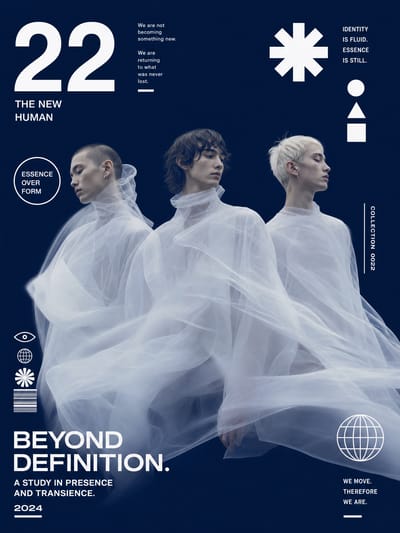
Futuristic Editorial Poster
Luminous Jellyfish Silhouette
Psychedelic Dragon in Flames
Cosmic Eye Macro
Pink Loop Sculpture Plaza
Luxury Fashion Boat Editorial
Bloom Magazine Cover
Acid Cyan Fashion Editorial
Neon Tiger Collage
Cyber Rainbow Portrait
Surreal Fashion Portrait
Harbor Magazine Cover
Editorial Floral Poster
Editorial Collage Poster
Soan Billboard Mockup
Dissolving Bear Silhouette
Whimsical Mixed-Media Street Scene
Anime Boy at Singapore Junction
Streetwear Mockup
Slit-Scan Editorial Poster
VIFE は誤りを犯すことがあります。重要な情報は必ずご確認ください。
元の画像から、新しい表現を作る手順
画像をアップロードして、変えたい内容を入力。画像参照に対応するAIモデルで、新しいバリエーションを生成できます。
元になる画像を用意
添付ボタンから元の画像を追加し、変えたい内容を日本語で入力してください。
別の表現を生成
添付画像を参考にしながら、背景・光の当て方・構図・スタイルの異なる表現を試せます。
画像参照に対応するモデルを選択
ChatGPT Image 2、Nano Banana 2・Pro、Seedream 4.5、Flux Pro 1.1、Ideogram V3、Kling Image 2.0など、画像入力に対応したモデルを選べます。
結果を確認して調整
結果を確認し、指示・モデル・サイズを調整して再生成。目的に合った画像をダウンロードできます。
AI画像編集の指示例:背景・光・雰囲気を変える
画像編集AIには、変えたい部分と残したい部分を分けて伝えると、結果を比較しやすくなります。以下は自分の画像に合わせて使う指示例です。掲載文はプロンプトの例であり、実際の生成結果や仕上がりを保証するものではありません。
1. 元の画像を添付する
商品写真や自分で撮影した写真など、利用できる画像を入力欄に追加します。画像が小さい、暗い、文字が読みにくい場合は、先により鮮明な素材を用意してください。
2. 最初は一つの変更に絞る
背景を変える、光を柔らかくする、SNS向けの構図にするなど、最初の目的を一つ選びます。被写体の形・色・ロゴなど、残したい要素も具体的に書きます。
3. 元画像と比較してから再生成する
生成された画像を拡大し、顔・指・文字・商品の形を確認します。気になる点だけを修正して再生成してください。毎回クレジットを使うため、モデルと設定の見積もりも確認します。
コピーして使える日本語の画像編集プロンプト
背景の変更:添付した商品の写真を参考に、背景を明るい白のスタジオ風に変更してください。商品の形と色をできるだけ維持し、自然な影を加えてください。文字やロゴは追加しないでください。 光の変更:添付写真の被写体と構図を参考に、左側から柔らかい自然光が入る雰囲気にしてください。強い影を弱め、過度な色補正を避けてください。 SNS向けの構図:添付写真を参考に、縦長のビジュアル案を作ってください。主役を中央に置き、上部に文字を後から配置できる余白を残してください。画像内に文字は生成しないでください。
少ないクレジットで試すための確認ポイント
- 新規登録の40初期クレジットは1回限りです。標準設定の画像1枚から試し、追加生成の前に残高を確認してください。
- AIが新しく生成するため、元の画像を完全に保持できるとは限りません。商品や人物の細部を確認してください。
- 背景の別案生成と、透明背景への正確な切り抜きは異なる作業です。必要な仕上がりに合う機能か確認してください。
- 有料プランや追加クレジットの料金は料金ページで確認できます。生成結果や広告の成果は保証されません。
よくある質問
カード登録なしで画像を無料生成できますか?
新規アカウントには 40 初期クレジットが付与されます。標準設定で ChatGPT Image 2 または Nano Banana 2 の画像を1枚生成できます。カード登録は不要です。
Plus の料金はどのように請求されますか?
Plus には毎月3,000クレジットが含まれます。年払いまたは月払いを選択でき、お支払い完了後にサブスクリプションが開始します。決済画面で請求総額と自動更新の予定をご確認ください。スタータークレジットは別枠で、消費量はモデルによって異なります。
VifeでAI画像編集を始めるには?
画像入力欄に元の画像を添付し、変更内容を説明します。画像入力対応モデルを選び、元画像を参考にした新しい画像を生成してください。
元の画像を完全に維持できますか?
完全な維持は保証されません。結果は新しく生成されるため、顔・小物・文字・ロゴ・色などの細部が変わる場合があります。使用前に必ず確認してください。
どのような変更を指示できますか?
背景、光の方向、構図、色調、ビジュアルスタイルなどを指定できます。指示の反映や仕上がりはモデルと元画像により異なります。
参照画像を使えるモデルは?
ChatGPT Image 2、Nano Banana 2・Pro、Seedream 4.5、Flux Pro 1.1、Ideogram V3、Kling Image 2.0などに対応しています。最新の提供状況と制限は入力欄でご確認ください。
マスク編集・物体削除・高解像度化の専用ツールですか?
いいえ。文章で指示して新しい画像を生成する機能です。ピクセル単位のマスク編集、ワンクリックの物体削除、単独の高解像度化ツールは現在提供していません。