
Omni Video: सिनेमाई गति बनाएँ, साथ में हर शॉट में नेटिव ऑडियो

Vife के Kling 3.0 मॉडल से प्रॉम्प्ट या एक शुरुआती फ़्रेम को 3–15 सेकंड के वीडियो में बदलें, जिसमें प्राकृतिक गति, कैमरा निर्देशन और बनाई गई ध्वनि हो।

जो वीडियो बनाना चाहते हैं, उसे describe करें...

वीडियो बनाने के उदाहरण

काँच की ट्यूब वाले लिप बाम का क्लोज़-अप
वीडियो

काँच की ट्यूब वाले लिप बाम का क्लोज़-अप

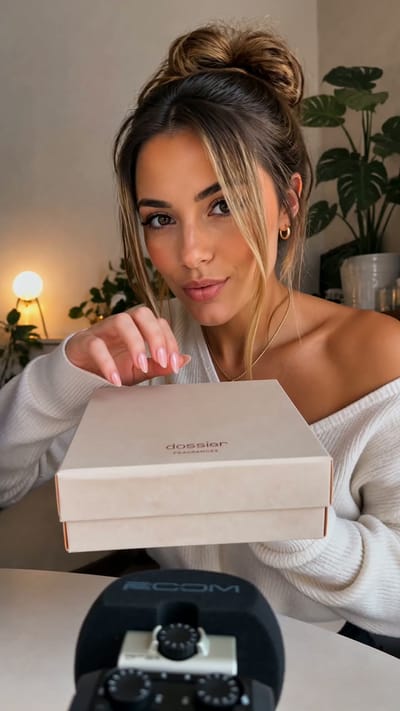
Perfume Unboxing ASMR
वीडियो

Perfume Unboxing ASMR

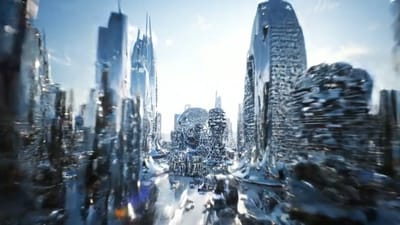
The Chrome City
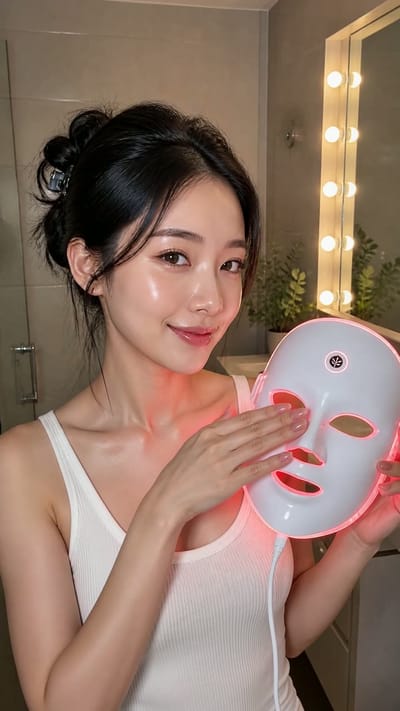
वीडियो

The Chrome City

LED Mask GRWM
वीडियो

LED Mask GRWM

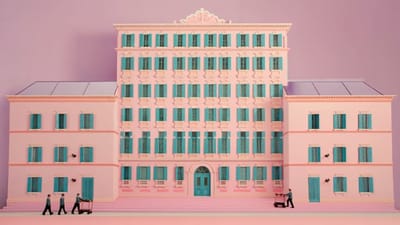
The Grand Pink Hotel
वीडियो

The Grand Pink Hotel

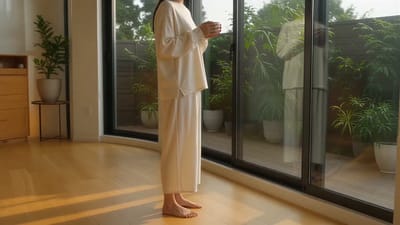
शुद्ध सूती कपड़ों में सुकून भरी सुबह
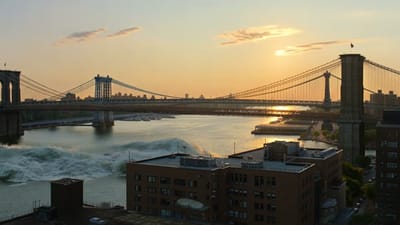
वीडियो

शुद्ध सूती कपड़ों में सुकून भरी सुबह

The Ship Beneath Brooklyn Bridge
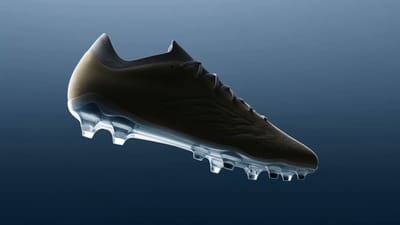
वीडियो

The Ship Beneath Brooklyn Bridge

शून्य गुरुत्व में फ़ुटबॉल का जूता
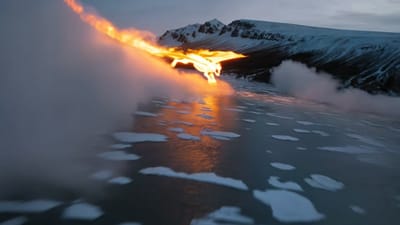
वीडियो

शून्य गुरुत्व में फ़ुटबॉल का जूता

Fire Dragon Over the Frozen Fjord
वीडियो

Fire Dragon Over the Frozen Fjord

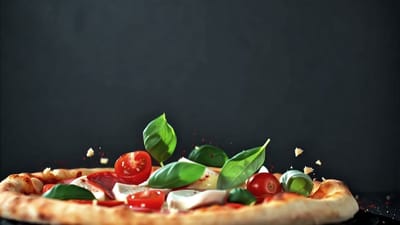
हवा में बिखरी पिज़्ज़ा की सामग्री
वीडियो

हवा में बिखरी पिज़्ज़ा की सामग्री

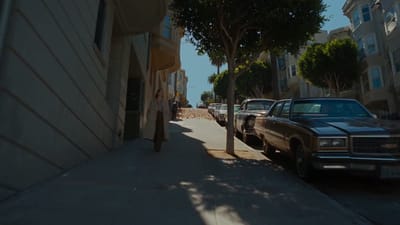
San Francisco Color Burst

वीडियो

San Francisco Color Burst

The Mahjong Noodle Ritual
वीडियो

The Mahjong Noodle Ritual

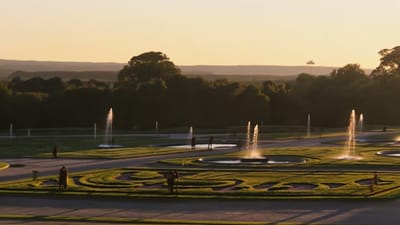
Versailles After Dark

वीडियो

Versailles After Dark

एस्प्रेसो परोसने का बेहतरीन अंदाज़
वीडियो

एस्प्रेसो परोसने का बेहतरीन अंदाज़

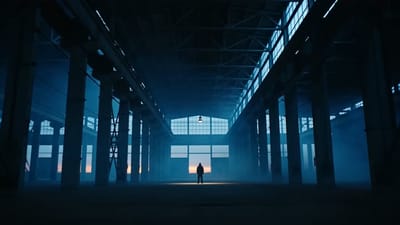
Blue Hour Warehouse Session

वीडियो

Blue Hour Warehouse Session

Fire Wok
वीडियो

Fire Wok

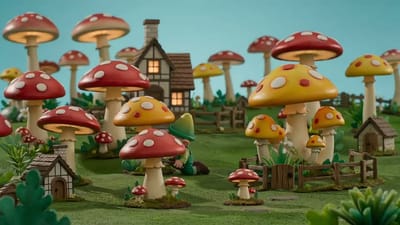
The Glowing Mushroom Gardeners
वीडियो

The Glowing Mushroom Gardeners

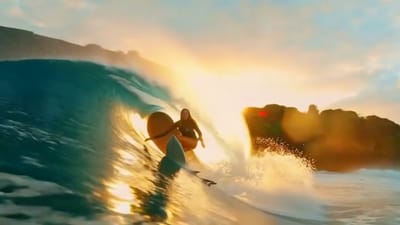
Inside the Golden Wave
वीडियो

Inside the Golden Wave

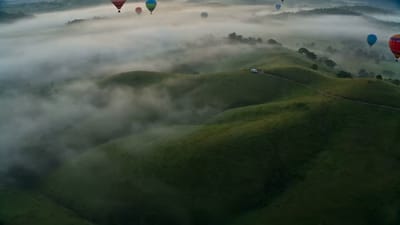
Balloons Above the Morning Fog
वीडियो

Balloons Above the Morning Fog

Summer Bubbles in the Open Field

वीडियो

Summer Bubbles in the Open Field

When New York Traffic Floats
वीडियो

When New York Traffic Floats

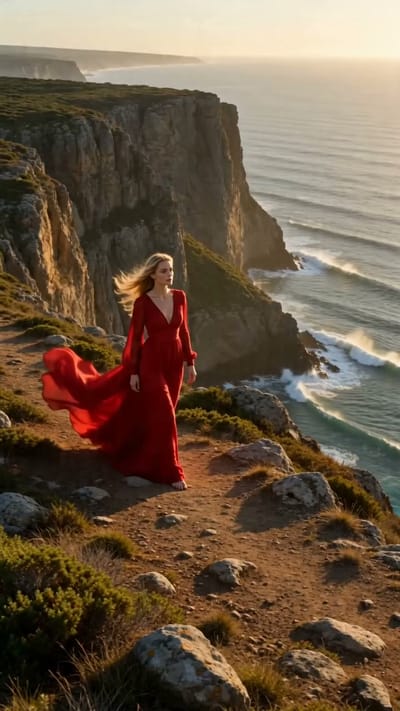
Red Dress on the Edge
वीडियो

Red Dress on the Edge

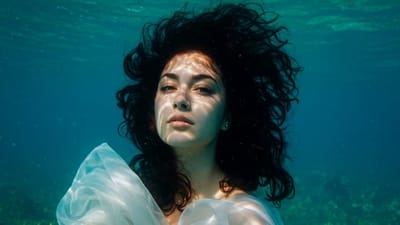
Underwater Portrait in Motion
वीडियो

Underwater Portrait in Motion

Neon Rain Turn
वीडियो

Neon Rain Turn

VIFE गलतियाँ कर सकता है। ज़रूरी जानकारी जाँच लें।

Vife AI एजेंट कार्यक्षेत्र की तरह क्यों काम करता है

Vife को काम सौंपने के लिए बनाया गया है: योजना, शोध, ब्राउज़र के संदर्भ का इस्तेमाल, फ़ाइलें बनाना और बाद में संपादन करना—सब एक ही जगह।

1
लक्ष्य

लक्ष्य से एजेंट योजना

Vife को एक लक्ष्य दें और एजेंट इसे चरणों में तोड़ता है, उपकरण चुनता है, और संदर्भ को कार्य से जोड़े रखता है।

Web
प्रसंग

शोध करें और ब्राउज़ करें

वेब अनुसंधान, स्रोत समीक्षा, ब्राउज़र-संदर्भ कार्यों और फ़ाइलों में बदलने वाले संरचित नोट्स के लिए Vife का उपयोग करें।

PPT/PDF
एक्सपोर्ट फ़ॉर्मेट

डिलिवरेबल्स समाप्त

चैट से कॉपी किए बिना रिपोर्ट, स्लाइड डेक, दस्तावेज़, विज़ुअल, वीडियो, ऑडियो और प्रोजेक्ट फ़ाइलें बनाएं।

फ़ाइलें
संलग्न

परियोजना निरंतरता

बातचीत, फ़ाइलें, जेनरेट की गई संपत्तियां और अनुवर्ती संपादन व्यवस्थित रखें ताकि वही कार्य बाद में भी जारी रह सके।

शुरू करने के लिए क्रेडिट कार्ड नहीं
साइन इन करें और स्टार्टर क्रेडिट के साथ पहला कार्य सौंपें।
अग्रणी मॉडलों द्वारा संचालित
GPT, Claude, Gemini, छवि, वीडियो और ऑडियो मॉडल एक ही कार्यक्षेत्र में।
निजी परियोजनाएँ
आपके एजेंट की बातचीत और फ़ाइलें आपके खाते में निजी रहती हैं।
उपयोगकर्ता-अधिकृत ब्राउज़र कार्य
ब्राउज़र वर्कफ़्लो स्थानीय संदर्भ और स्पष्ट नियंत्रण के आसपास डिज़ाइन किए गए हैं।

एआई एजेंट वर्कफ़्लो Vife ले सकते हैं

Vife को काम सौंपने के लिए बनाया गया है: योजना, शोध, ब्राउज़र के संदर्भ का इस्तेमाल, फ़ाइलें बनाना और बाद में संपादन करना—सब एक ही जगह।

एआई एजेंट कार्य प्रतिनिधिमंडल

कोरी बातचीत के बजाय एक लक्ष्य से शुरुआत करें। Vife चरणों की योजना बनाता है, टूल का उपयोग करता है, फ़ाइलें बनाता है, और प्रोजेक्ट को चालू रखता है।

  • ·कार्य योजना
  • ·टूल का उपयोग
  • ·अनुवर्ती संपादन

एक लॉन्च ब्रीफ की योजना बनाएं, आउटपुट बनाएं और उसी प्रोजेक्ट में संशोधन जारी रखें

एआई ब्राउज़र वर्कफ़्लोज़

ब्राउज़र-उन्मुख कार्य के लिए Vife का उपयोग करें जब किसी कार्य को वेब पेज, साइन-इन संदर्भ, स्रोत समीक्षा, या बार-बार वेब क्रियाओं की आवश्यकता होती है।

  • ·ब्राउज़र प्रसंग
  • ·वेब सारांश
  • ·संरचित निष्कर्षण

पृष्ठों की समीक्षा करें, तथ्य एकत्र करें और निष्कर्षों को एक रिपोर्ट या तालिका में बदलें

एआई अनुसंधान एजेंट

किसी विषय की जांच करें, स्रोतों की तुलना करें, निष्कर्षों को व्यवस्थित करें, और अनुसंधान को निर्णय के लिए तैयार वितरण योग्य में बदल दें।

  • ·स्रोत समीक्षा
  • ·तुलना तालिकाएँ
  • ·रिपोर्ट और संक्षिप्त विवरण

प्रतिस्पर्धियों की तुलना करें और एक संरचित बाज़ार अनुसंधान संक्षिप्त विवरण तैयार करें

एआई प्रेजेंटेशन एजेंट

अनुसंधान से डेक टूल पर स्विच किए बिना विषय से रूपरेखा, वार्ता बिंदु, दृश्य और संपादन योग्य स्लाइड पर जाएं।

  • ·अनुसंधान की रूपरेखा
  • ·स्लाइड ड्राफ्ट
  • ·PPT/PDF एक्सपोर्ट

एक बिक्री डेक, व्याख्यान रूपरेखा, या रणनीति प्रस्तुति बनाएं

एआई दस्तावेज़ एजेंट

अनुसंधान संदर्भ और निर्यात योग्य दस्तावेज़ आउटपुट के साथ संरचित रिपोर्ट, प्रस्ताव, लेख और सारांश लिखें।

  • ·शोध-जागरूक लेखन
  • ·संरचित रूपरेखाएँ
  • ·संपादन योग्य फ़ाइलें

एक लक्ष्य से एक रिपोर्ट, संक्षिप्त, प्रस्ताव या लेख का मसौदा तैयार करें

रचनात्मक परिसंपत्ति उत्पादन

उसी एजेंट के नेतृत्व वाले प्रोजेक्ट वर्कफ़्लो के हिस्से के रूप में छवि, वीडियो, ऑडियो और संक्षिप्त रूप सामग्री निर्माण का उपयोग करें।

  • ·छवियाँ और वीडियो
  • ·आवाज और ऑडियो
  • ·अभियान प्रकार

एक अभियान की योजना बनाएं और विज़ुअल, क्लिप, कॉपी और वॉयसओवर संपत्तियां तैयार करें

प्लान्स

प्रोजेक्ट को और जगह चाहिए तो अपग्रेड करें।

स्टार्टर क्रेडिट से अपना पहला केंद्रित काम शुरू करें। पेड प्लान ज़्यादा इटरेशन, प्रीमियम मॉडल और बड़े एक्सपोर्ट अनलॉक करते हैं।

Stripe द्वारा सुरक्षित भुगतान प्रसंस्करण
कभी भी रद्द करें · बिलिंग अवधि समाप्त होने तक एक्सेस जारी रहेगा
VISA · Mastercard · Amex · Apple Pay · Google Pay · Link

अपग्रेड करने से पहले पहला कार्य सौंपें

Google से साइन इन करें। कोई क्रेडिट कार्ड नहीं. वास्तविक शोध संक्षिप्त, स्लाइड डेक, दस्तावेज़, या रचनात्मक प्रोजेक्ट के लिए Vife पूछने के लिए स्टार्टर क्रेडिट का उपयोग करें।

कोई कार्ड नहीं
शुरू करें
1
एजेंट को लक्ष्य
फ़ाइलें
वितरित
24/7
हमेशा तैयार

Vife पर Omni Video से बनाएँ

टेक्स्ट या एक शुरुआती तस्वीर से नेटिव ऑडियो और लैंडस्केप, पोर्ट्रेट या वर्गाकार फ़्रेमिंग वाले 3–15 सेकंड के सिनेमाई Kling 3.0 Omni वीडियो बनाएँ।

सिनेमाई गति और कैमरा शैली

यथार्थपरक कथा शॉट, उत्पाद फ़िल्म, सोशल क्लिप और एक्शन क्रम के लिए विषय की गति, अभिनय, लेंस, फ़्रेमिंग और कैमरा पथ बताएँ।

नेटिव ऑडियो-वीडियो जनरेशन

एक मॉडल में गति और ध्वनि बनाएँ ताकि संवाद, वातावरण और प्रभाव कार्रवाई के साथ चलें, न कि बाद में असंबद्ध दूसरी परत की तरह जोड़े जाएँ।

टेक्स्ट या पहले फ़्रेम की एक तस्वीर

प्रॉम्प्ट से शुरू करें या शुरुआती फ़्रेम तय करने के लिए एक तस्वीर जोड़ें। क्या हिले, कैमरा कैसे चले और दृश्य की ध्वनि कैसी हो, यह प्रॉम्प्ट में बताएँ।

3–15 सेकंड की लचीली क्लिप

3 से 15 सेकंड की कोई अवधि चुनें और फ़िल्म, विज्ञापन तथा सोशल फ़ीड के लिए 16:9 लैंडस्केप, 9:16 पोर्ट्रेट या 1:1 वर्गाकार फ़ॉर्मैट में बनाएँ।

प्रॉम्प्ट से शॉट नियंत्रण

विषय, कार्रवाई, फ़्रेमिंग, लेंस, कैमरा पथ, रोशनी, गति और ध्वनि एक प्रॉम्प्ट में बताएँ ताकि Kling 3.0 को एक शॉट का सुसंगत ब्रीफ़ मिले।

एक ही कार्यस्थल में बनाएँ और तुलना करें

पहले से चुने Kling 3.0 से शुरू करें और शॉट के लिए अलग प्राथमिकता चाहिए तो Veo 3.1, Seedance, MiniMax H3 या दूसरे उपलब्ध मॉडल से तुलना करें।

अक्सर पूछे जाने वाले प्रश्न

Vife पर Omni Video के व्यावहारिक उत्तर: चुना Kling मॉडल, नेटिव ऑडियो, पहला फ़्रेम इनपुट, अवधि, फ़ॉर्मैट और मौजूदा संदर्भ सीमाएँ।

Vife पर Omni Video क्या है?

Omni Video, Kling 3.0 के लिए Vife का लैंडिंग अनुभव है। उपलब्ध Kling वीडियो मॉडल क्रिएटर में kling-v3 के रूप में चुना जाता है। यह टेक्स्ट या एक शुरुआती तस्वीर से नेटिव ऑडियो वाला छोटा सिनेमाई वीडियो बनाता है।

क्या अभी Vife पर Omni Video इस्तेमाल कर सकता हूँ?

हाँ। पेज खोलने पर वीडियो क्रिएटर में Kling 3.0 चुना रहता है। शॉट बताएँ, चाहें तो एक शुरुआती फ़्रेम जोड़ें, अवधि और अनुपात चुनें, फिर बनाएँ।

Vife पर Omni Video कौन-से इनपुट स्वीकार करता है?

Vife का मौजूदा Kling 3.0 वर्कफ़्लो आवश्यक टेक्स्ट प्रॉम्प्ट और first_frame भूमिका वाली एक वैकल्पिक तस्वीर स्वीकार करता है। दृश्य, कार्रवाई, कैमरा निर्देशन और ध्वनि प्रॉम्प्ट में बताएँ।

क्या Omni Video ऑडियो बनाता है?

Kling 3.0 नेटिव ऑडियो बनाता है। प्रॉम्प्ट में संवाद, वातावरण, संगीत और ध्वनि प्रभाव बताएँ, फिर तैयार क्लिप जाँचें क्योंकि आवाज़, टाइमिंग और लिप सिंक जनरेटिव रहते हैं।

कौन-सी अवधि और अनुपात समर्थित हैं?

Vife पर Kling 3.0 में 3 से 15 सेकंड तक पूर्ण सेकंड की कोई अवधि समर्थित है। उपलब्ध अनुपात 16:9, 9:16 और 1:1 हैं।

क्या आउटपुट रिज़ॉल्यूशन चुन सकता हूँ?

Vife का मौजूदा Kling 3.0 क्रिएटर अलग रिज़ॉल्यूशन चयनकर्ता नहीं देता। आउटपुट गुणवत्ता चुने Kling सेवा स्तर पर निर्भर है, जबकि अवधि और अनुपात सीधे सेट किए जा सकते हैं।

क्या Omni Video कई तस्वीरें या संदर्भ वीडियो इस्तेमाल कर सकता है?

Vife के मौजूदा kling-v3 जनरेशन अनुबंध से नहीं। इस पेज में पहले फ़्रेम की एक तस्वीर समर्थित है; कई संदर्भ तस्वीरें, संदर्भ वीडियो से शैली हस्तांतरण या वीडियो-टू-वीडियो संपादन उपलब्ध नहीं है। कई मल्टीमोडल संदर्भ चाहिए तो Seedance या MiniMax H3 चुनें।

क्या Omni Video कई शॉट वाला क्रम बना सकता है?

प्रॉम्प्ट में घटनाओं का क्रम बता सकते हैं, लेकिन Vife के मौजूदा वर्कफ़्लो में अलग मल्टी-शॉट पैरामीटर नहीं है। सटीक संपादन के लिए अलग क्लिप बनाएँ और उन्हें Vife की वीडियो टाइमलाइन में रखें।

चरित्र या उत्पाद की एकरूपता कैसे बेहतर करूँ?

स्पष्ट शुरुआती फ़्रेम लें, रूप और उत्पाद के आवश्यक विवरण प्रॉम्प्ट में दोहराएँ और विरोधी बदलावों से बचें। एक तस्वीर क्लिप में निरंतरता सुधार सकती है, लेकिन चेहरे, लोगो, टेक्स्ट, कपड़े या पैकेजिंग हूबहू रखने की गारंटी नहीं देती।

Omni Video की Veo 3.1 से तुलना कैसी है?

Veo 3.1 Vife का गुणवत्ता को प्राथमिकता देने वाला Google विकल्प है, जिसमें स्पष्ट 720p या 1080p आउटपुट और तय 4, 6 या 8 सेकंड की अवधि है। Omni Video में Kling 3.0 से लचीली 3–15 सेकंड की क्लिप और कम लागत वाले संशोधन मिलते हैं। Vife पर दोनों अभी टेक्स्ट या एक शुरुआती फ़्रेम स्वीकार करते हैं।